Mit der Belegprüfung können Sie eine Bewegungsübersicht der Buchungen auf den Umlagekonten in chronologischer Reihenfolge erzeugen und den Verwaltungsbeiräten einer WEG oder auch den Eigentümern von Mietobjekten zur Einsicht und Überprüfung vorlegen.
Sie können in den Ausgabeeinstellungen angeben, für welches Gebäude, für welchen Abrechnungszeitraum und für welche Umlagekonten die Bewegungen zusammengestellt werden sollen. Die Bewegungsübersicht kann über die Vorschau auf einem Drucker ausgedruckt werden.
Zudem lässt sich die Bewegungsübersicht in einem PDF-Dokument unter einem frei wählbarem Dokumentnamen speichern und in der Dokumentenverwaltung unter der Kategorie Sonstiges archivieren, so dass Sie direkt aus dem Programm heraus Zugriff auf die Bewegungsübersicht haben.
Arbeiten Sie mit dem Rechnungseingangsbuch, werden auch die zu den Belegen gehörenden Rechnungen mit ihrer Rechnungsnummer in der Bewegungsübersicht berücksichtigt. Die mit den Belegen verknüpften Rechnungsdokumente werden in einem frei wählbaren Ausgabeordner abgelegt oder in einer Zip-Datei zusammengefasst.
Wählen Sie im Register AUSWERTUNGEN in der Befehlsgruppe WEG-Verwaltung den Befehl BelegBelegprüfung.
Es öffnet sich das Fenster Auswertungen, in dem Sie das Gebäude auswählen.

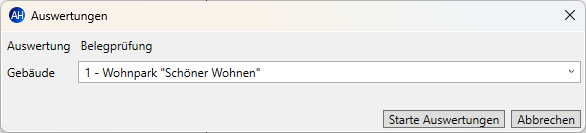
Klicken Sie anschließend auf Starte Auswertungen.
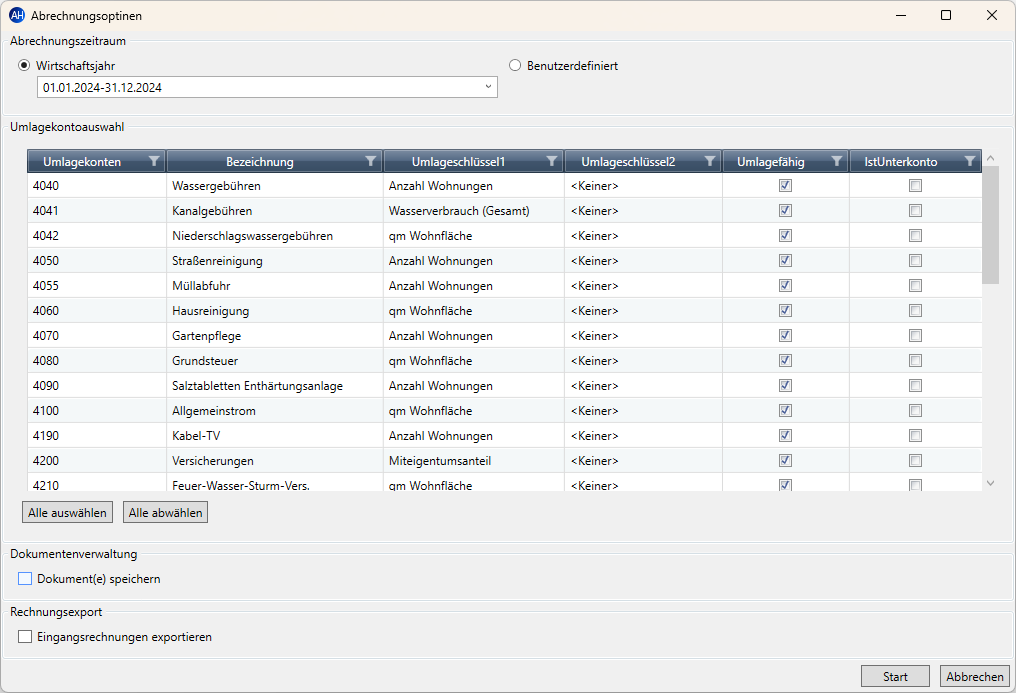
Wählen Sie das Wirtschaftsjahr und die Umlagekonten, die in der Belegübersicht berücksichtigt werden sollen. Die Auswahl erfolgt wie gewohnt durch Markierung der Zeilen in der Liste oder über die Schaltfläche Alle auswählen.
Setzen Sie ein Häkchen in das Kontrollkästchen Dokument(e) speichern, wird die erzeugte Belegübersicht im angegebenen Archiv-Verzeichnis im PDF-Format gespeichert und in der Dokumentenverwaltung unter der Kategorie Sonstige verlinkt.
Den Ablageort und die Bezeichnung des Dokuments können Sie festlegen, nachdem die Belegübersicht erzeugt und in der Vorschau geprüft wurde.
Wenn Sie auch die mit den Bewegungen verknüpften Belege des Rechnungseingangsbuchs zusammenstellen wollen, aktivieren Sie das Kontrollkästchen Eingangsrechnungen exportieren.
Klicken Sie auf Start.
Druckvorschau
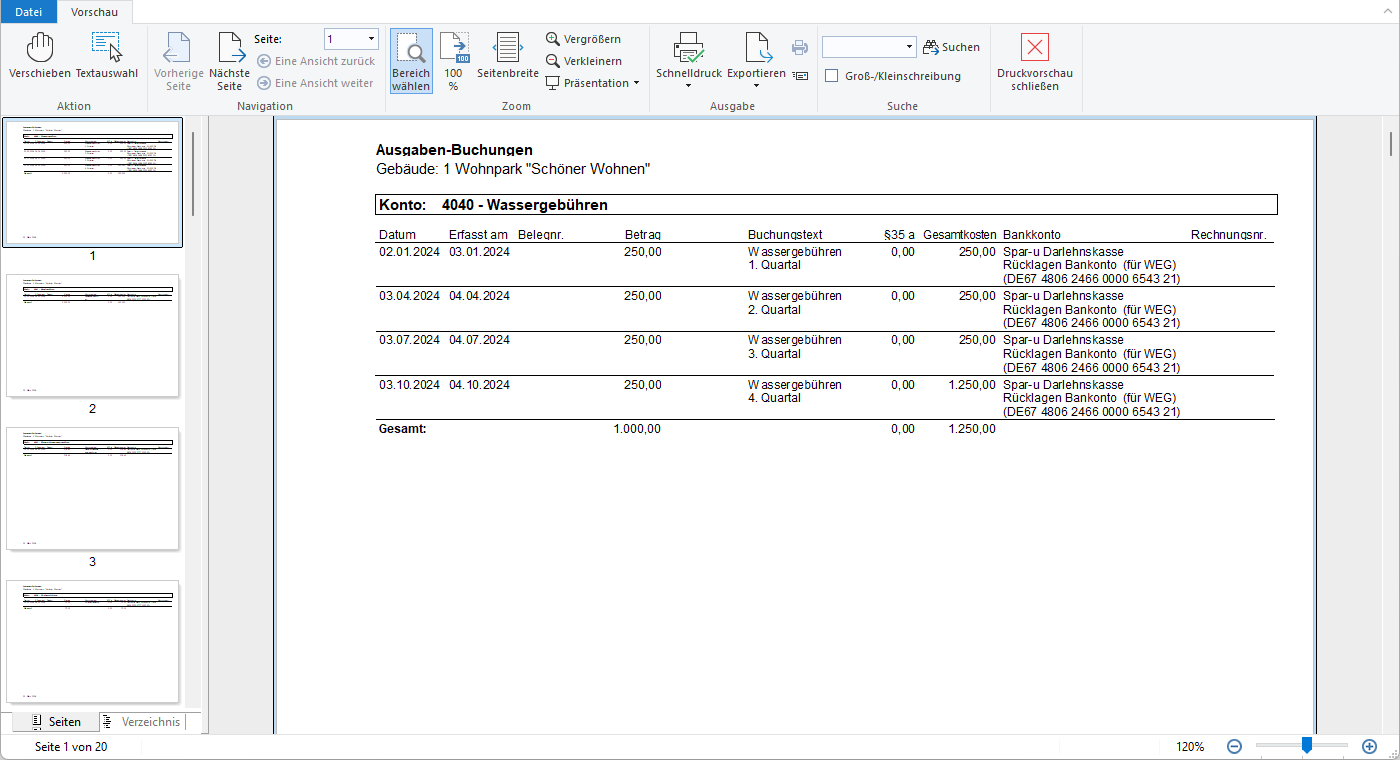
Betrachten wir kurz die Bewegungsübersicht in der Druckvorschau. Jedes Umlagekonto wird auf einer eigenen Seite dargestellt. Die Buchungen erfolgen in chronologischer Reihenfolge.
Bei Buchungen, die mit einer Eingangsrechnung verknüpft wurden, wird die Rechnungsnummer in einer eigenen Spalte angezeigt.
Die Buchungsbeträge werden pro Umlagekonto saldiert.
Dokumente speichern und archivieren
Mit der Option Dokument(e) speichern wird nach dem Schließen des Vorschaufensters das Fenster Dokumente speichern angezeigt.
Geben Sie hier an, in welchem Verzeichnis und unter welchem Namen die Bewegungsübersicht im PDF-Format gespeichert werden soll.
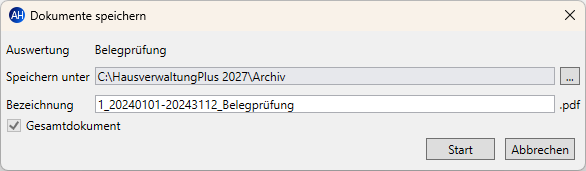
Das PDF-Dokument wird automatisch in der Dokumentenverwaltung unter Sonstiges verlinkt.
Belege exportieren
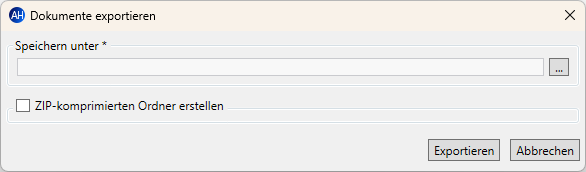
Mit der Option Eingangsrechnungen exportieren wird abschließend das Fenster Dokumente exportieren angezeigt.
Geben Sie hier an, in welches Verzeichnis die mit den Buchungen verknüpften Belege ausgegeben werden sollen und klicken Sie auf Exportieren.
Die exportieren Eingangsrechnungen erhalten eine neue Bezeichnung gemäß dem folgenden Schema:
Rechnungsnummer aus Eingangsrechnung_Lieferant aus Eingangsrechnung
Beispiel: 12345_Stadt Freiburg
Setzen Sie ein Häkchen in das Kontrollkästchen ZIP-komprimierten Ordner erstellen, werden die Rechnungsdokumente in einer ZIP-Datei im angegebenen Verzeichnis zusammengefasst. Legen Sie im darunter stehenden Feld den Namen der Zip-Datei fest. Die Endung .zip wird durch den Export automatisch ergänzt.

Eine Rechnung kann mit mehreren Buchungen verknüpft sein. Sie wird aber nur einmal kopiert.
Unerlaubte Zeichen in Rechnungsnummer und/oder Lieferant (= Kontakt) (z.B. "/", "*") werden durch "_" im Dateinamen ersetzt.